Gilde Ahornbaum · für deinen Desktop
Wallpaper & Bildschirmschoner
Sieben Hintergrundbilder im Stil der Gilde: sechs Screenshots aus dem Wald von Elwynn und aus dem Gildenalbum, dazu eins mit dem Wappen. Jedes gibt es in 1080p und 1440p. Und für die Pausen am Rechner einen Bildschirmschoner mit fallenden Ahornblättern.
Wallpaper
Wappen und Schriftzug stehen rechts oder mit Abstand über der Taskleiste, links bleibt Platz für deine Desktop-Symbole. Ein Klick aufs Bild zeigt es groß.
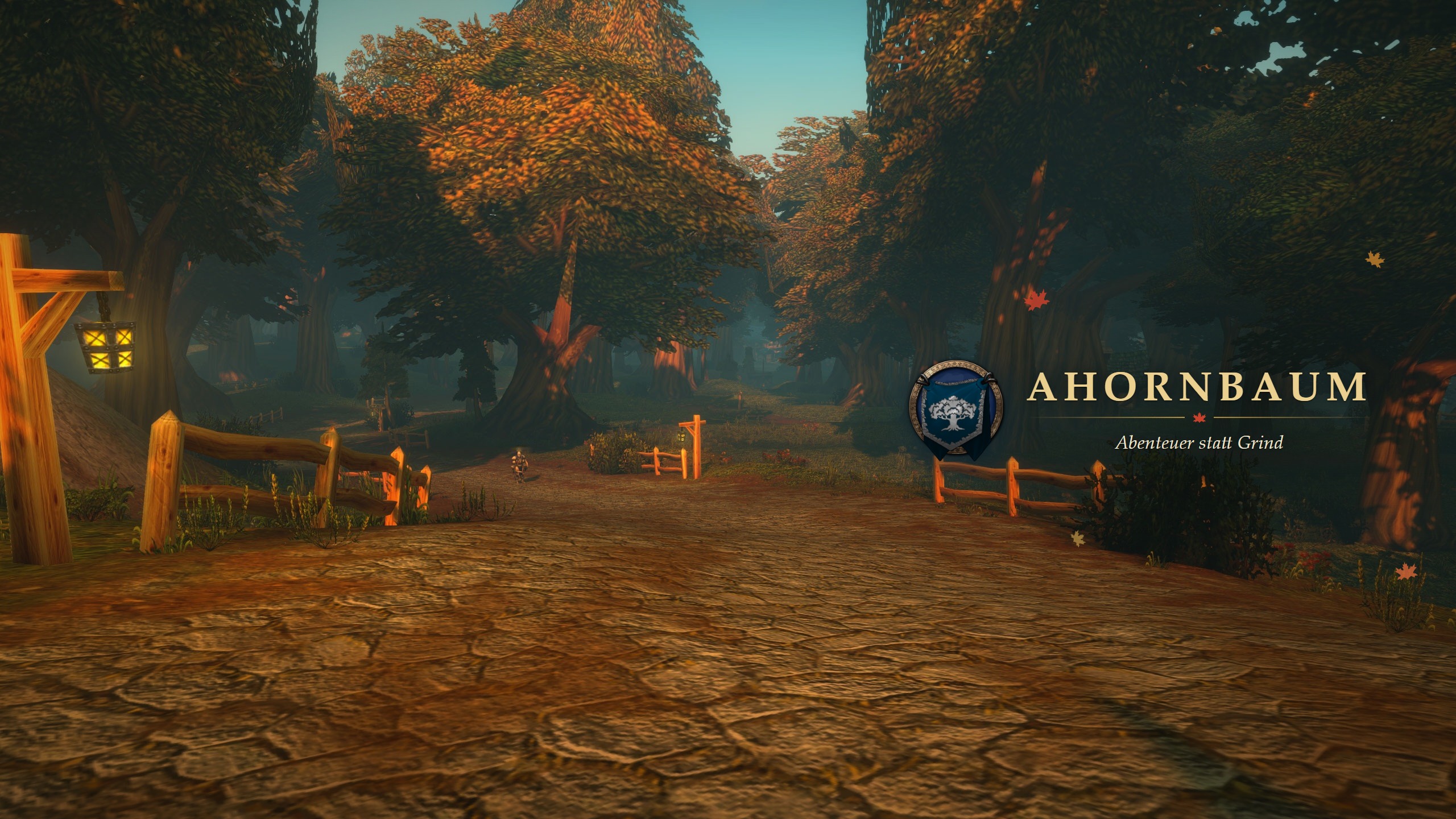
Waldweg
Der Weg durch den Wald von Elwynn im Abendlicht.
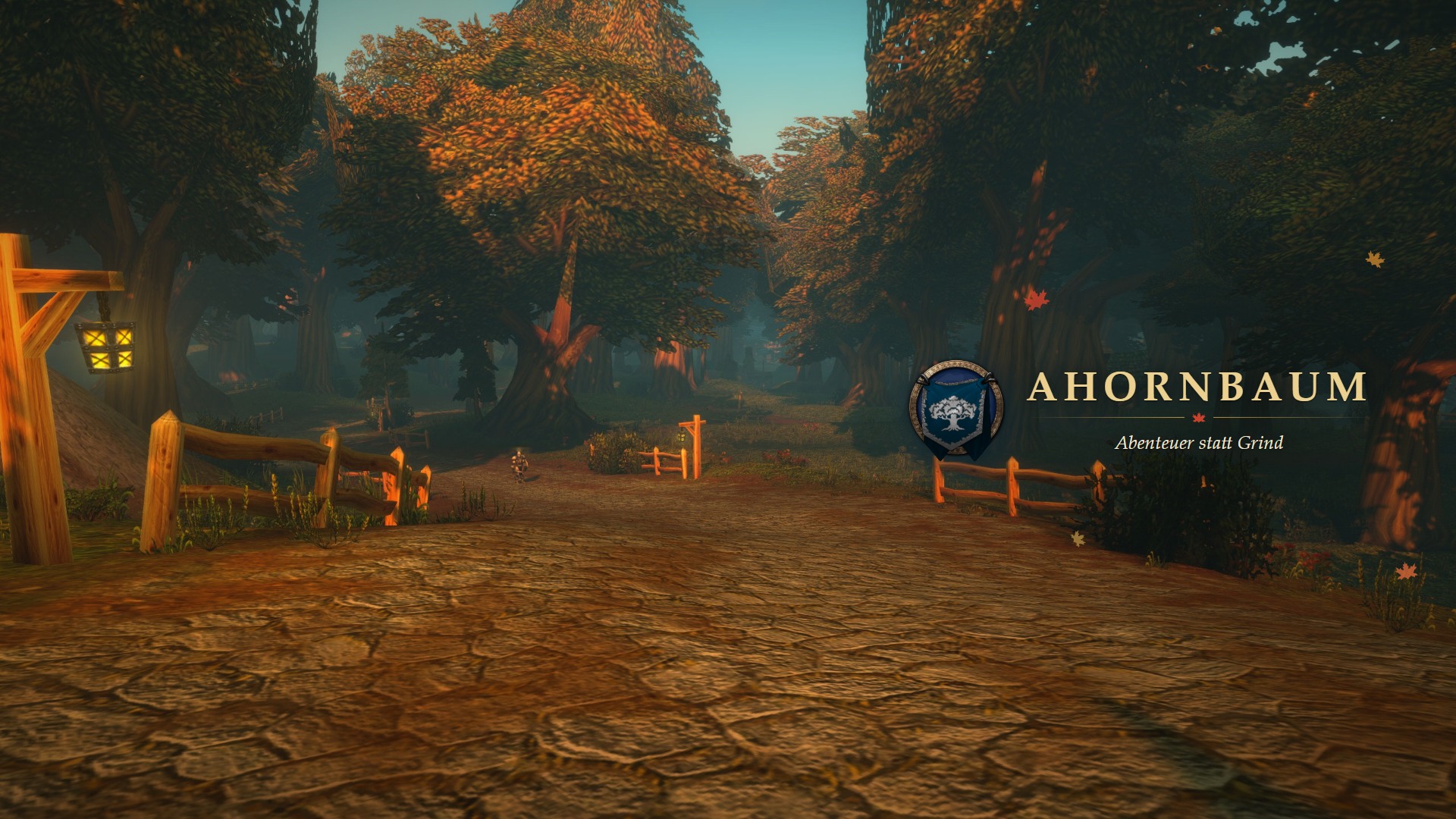
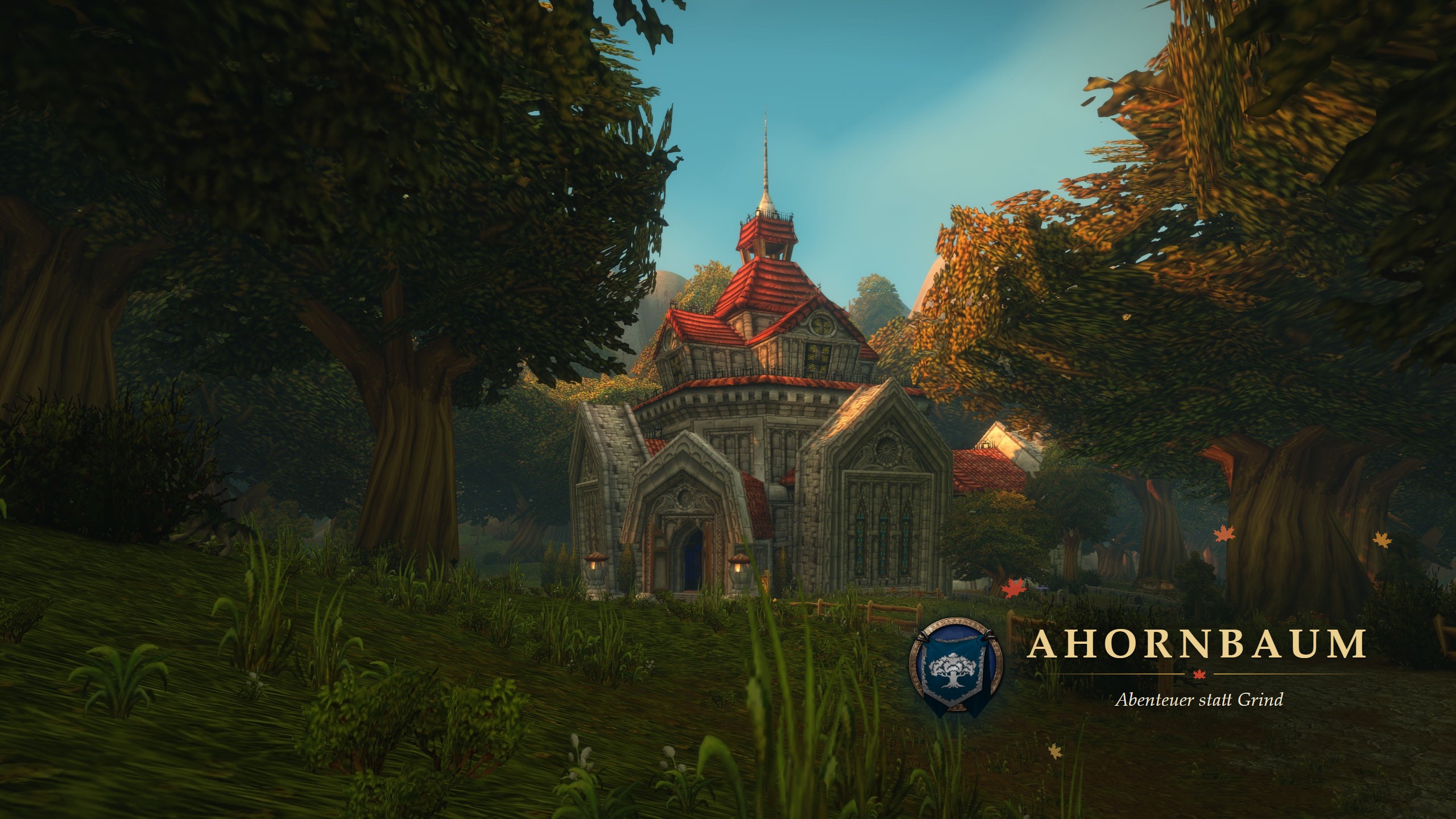
Abtei von Nordhain
Wo für viele Menschen das Abenteuer beginnt.
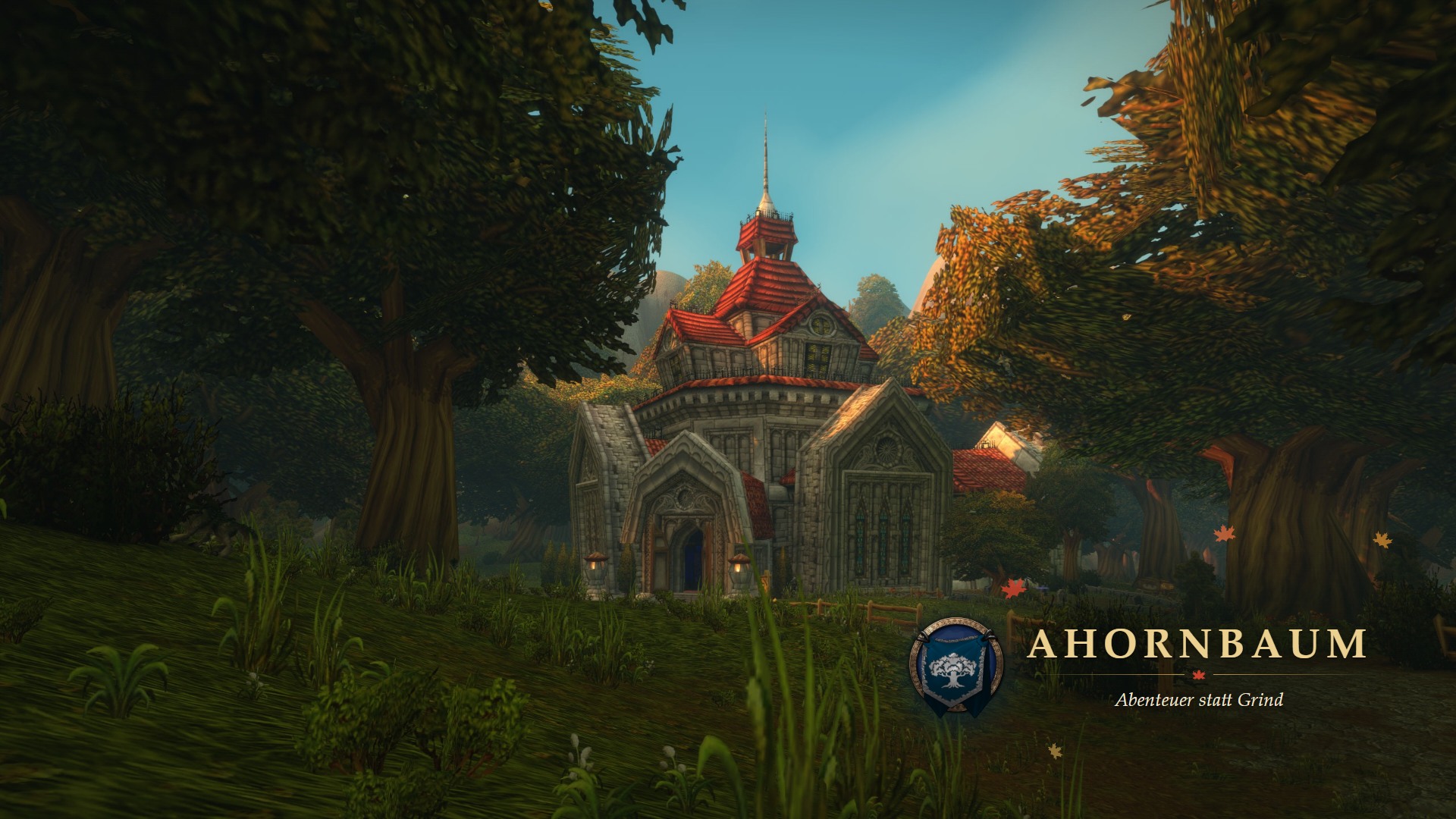
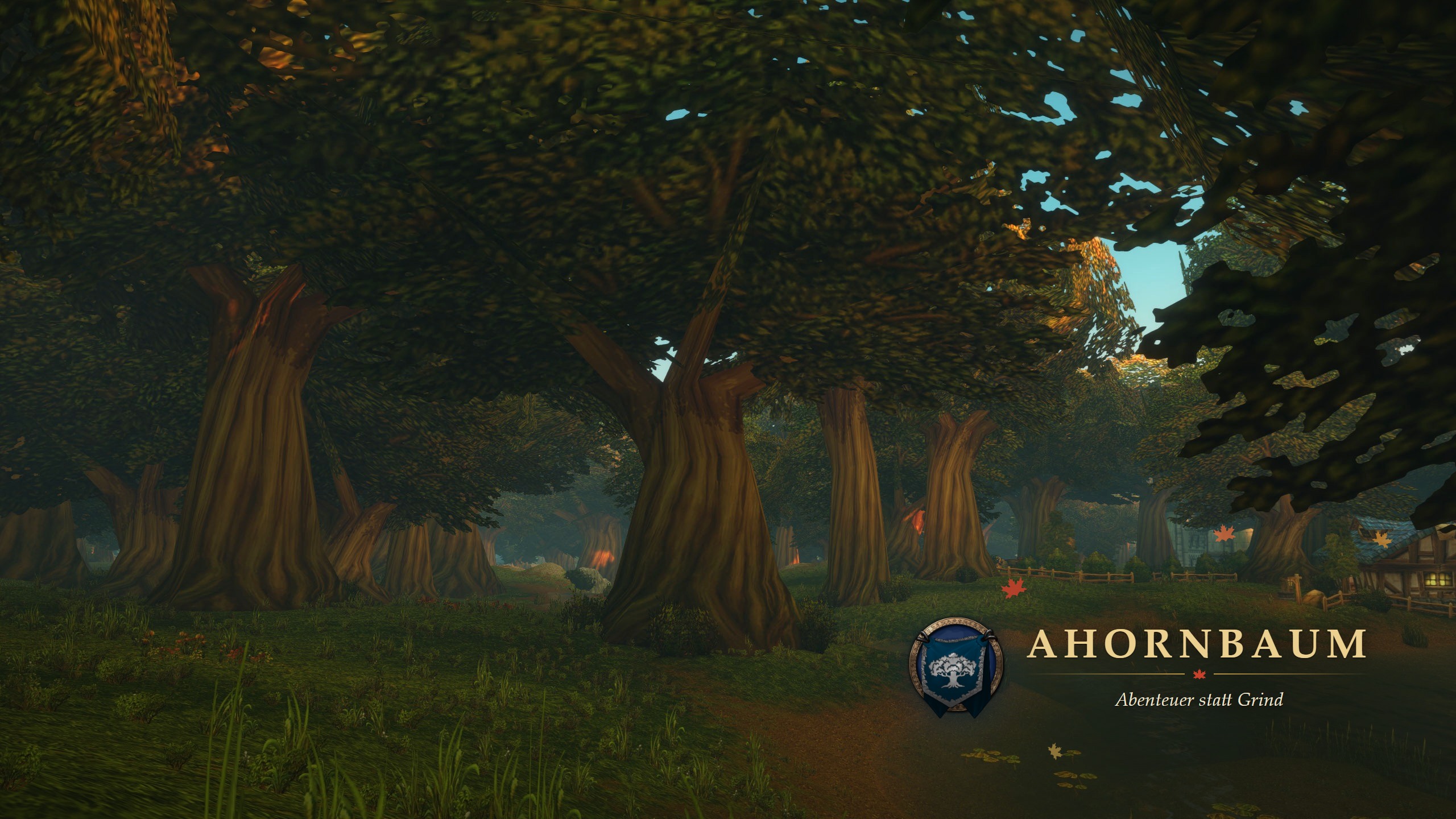
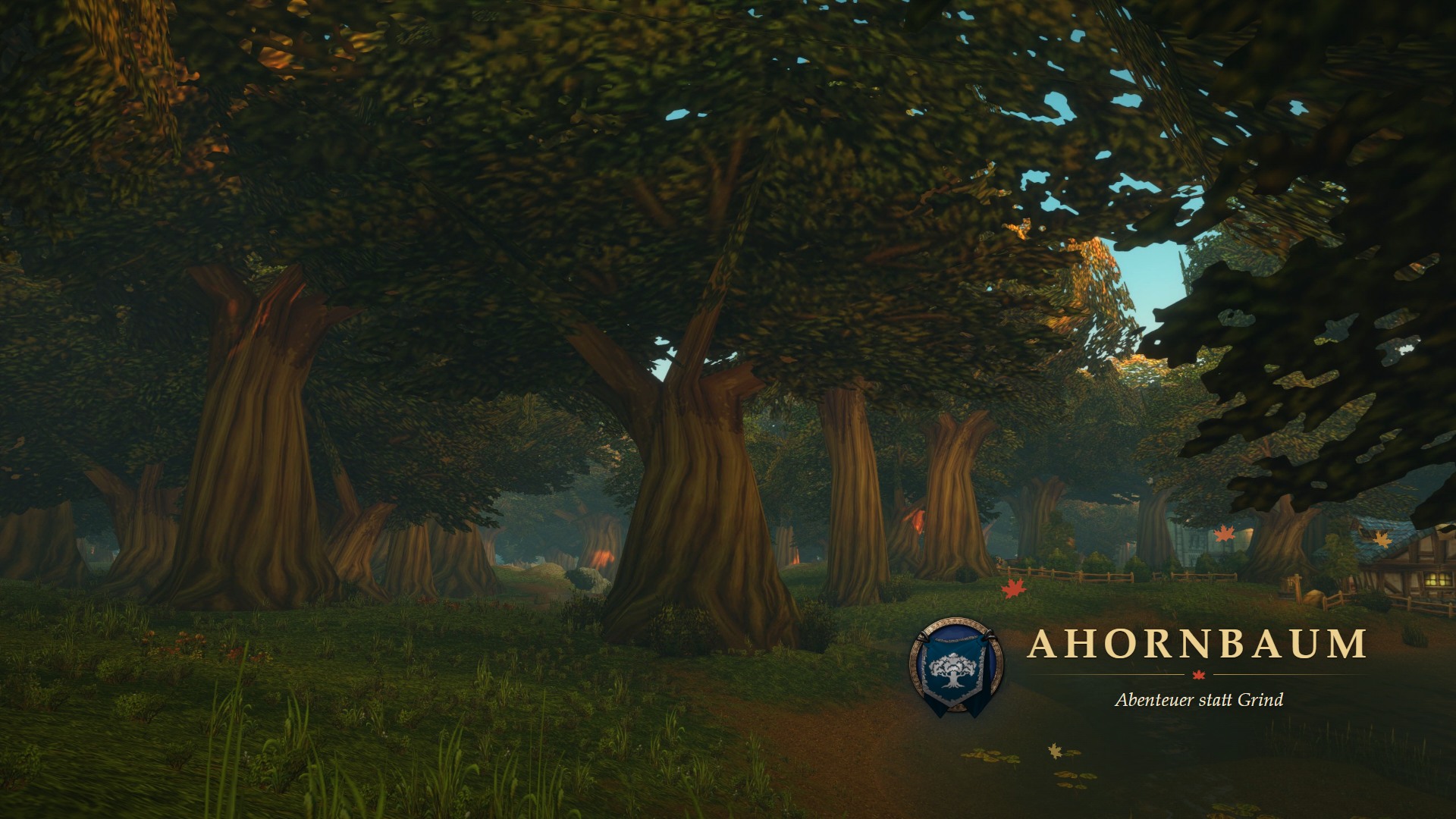
Waldriesen
Alte Stämme unter dichtem Blätterdach, ganz nach dem Namen der Gilde.
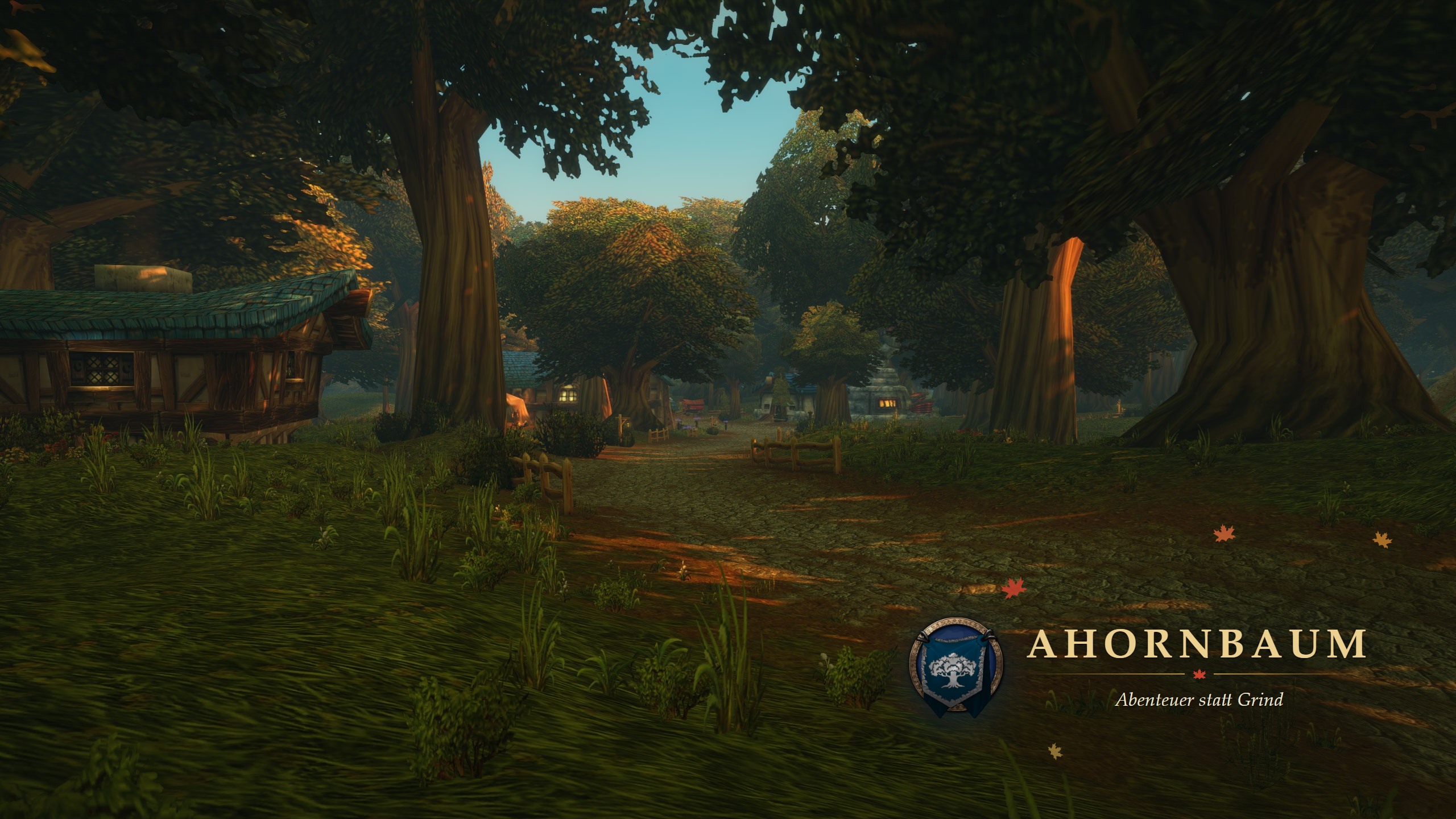
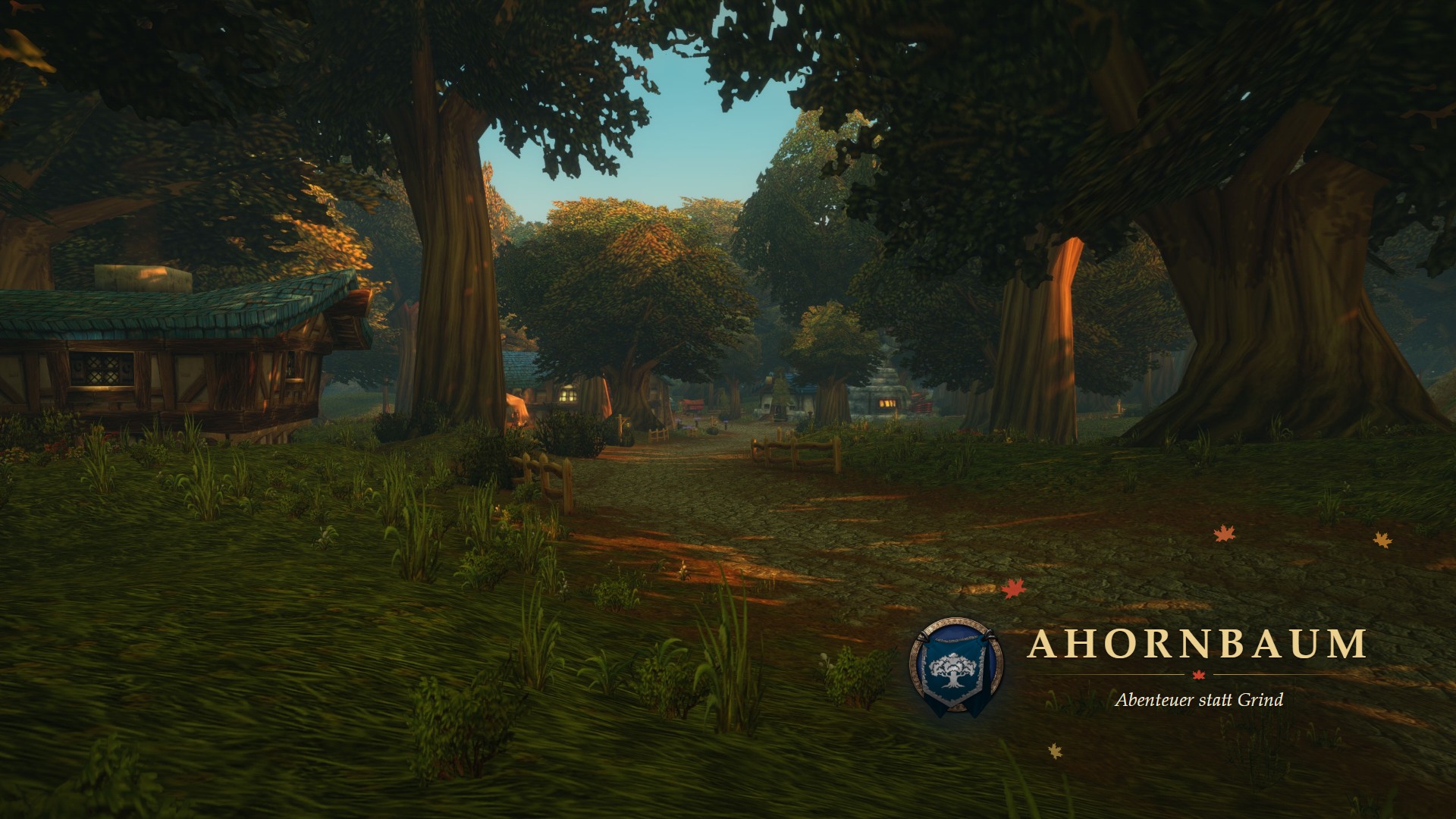
Am Dorfrand
Fachwerkhaus, Laternen und der Weg ins Dorf.
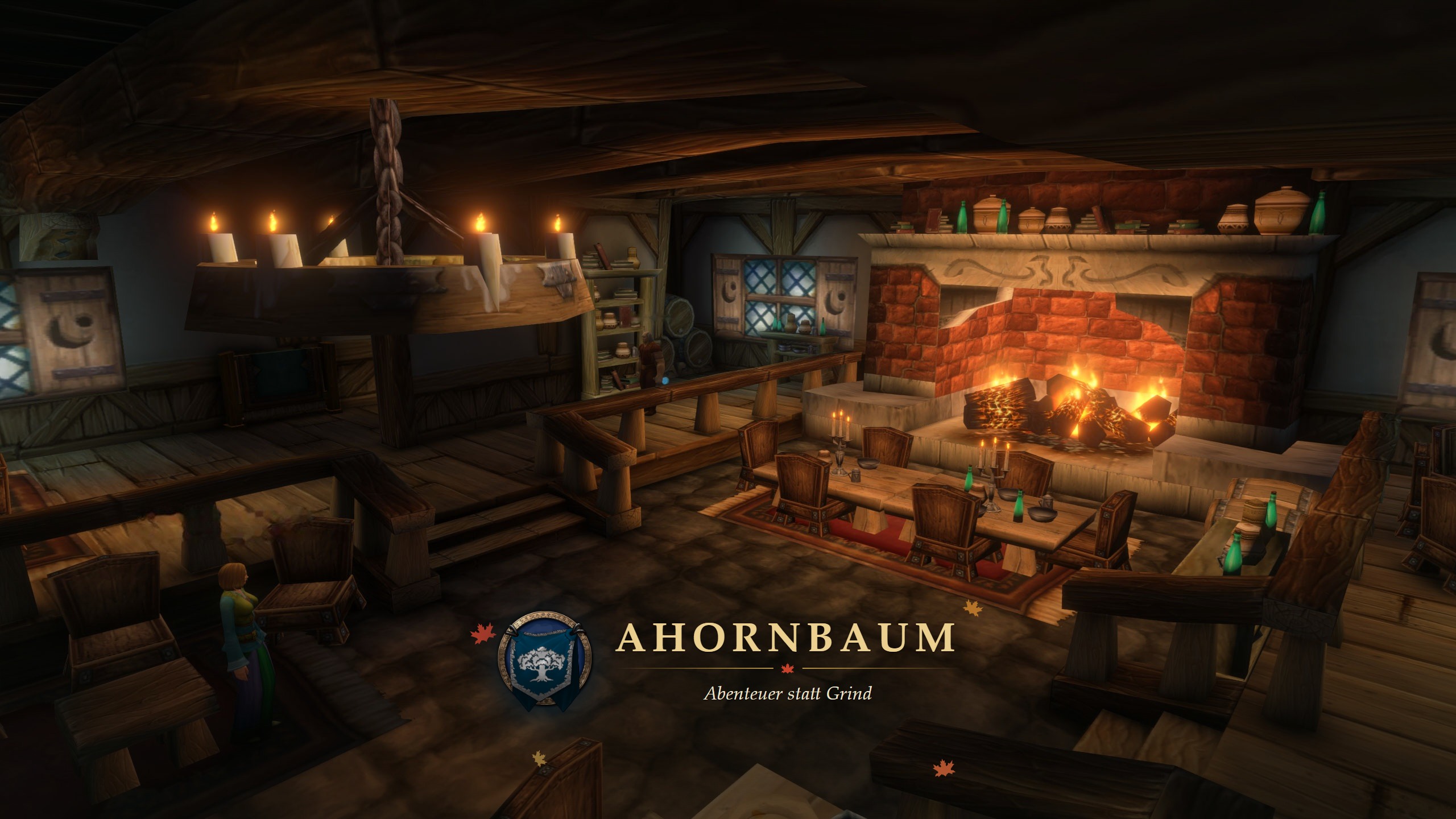
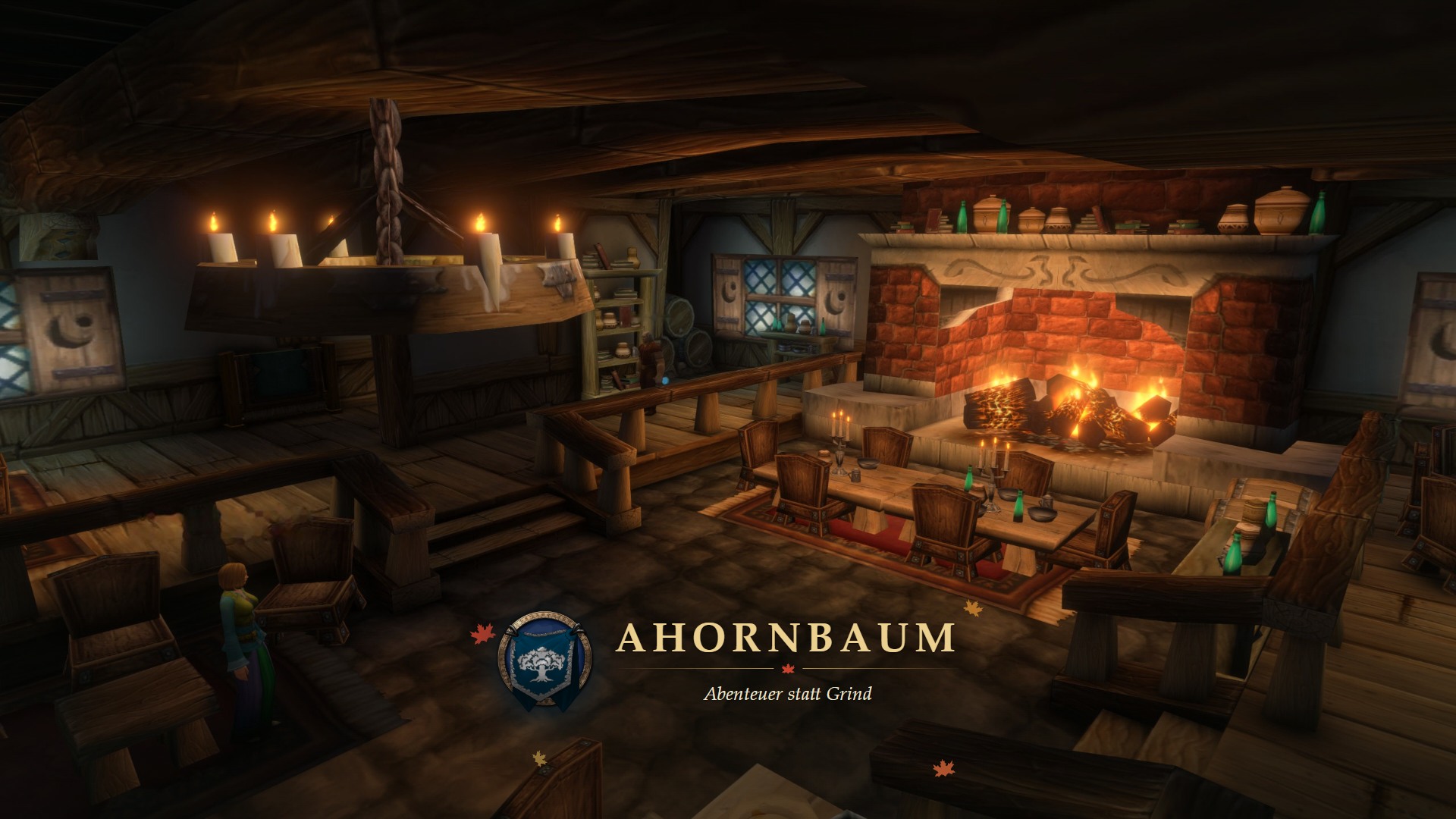
Taverne
Am Kamin, wo nach dem Abenteuer erzählt wird.

Abend an der Küste
Sonnenuntergang im Nebel, aus dem Gildenalbum.

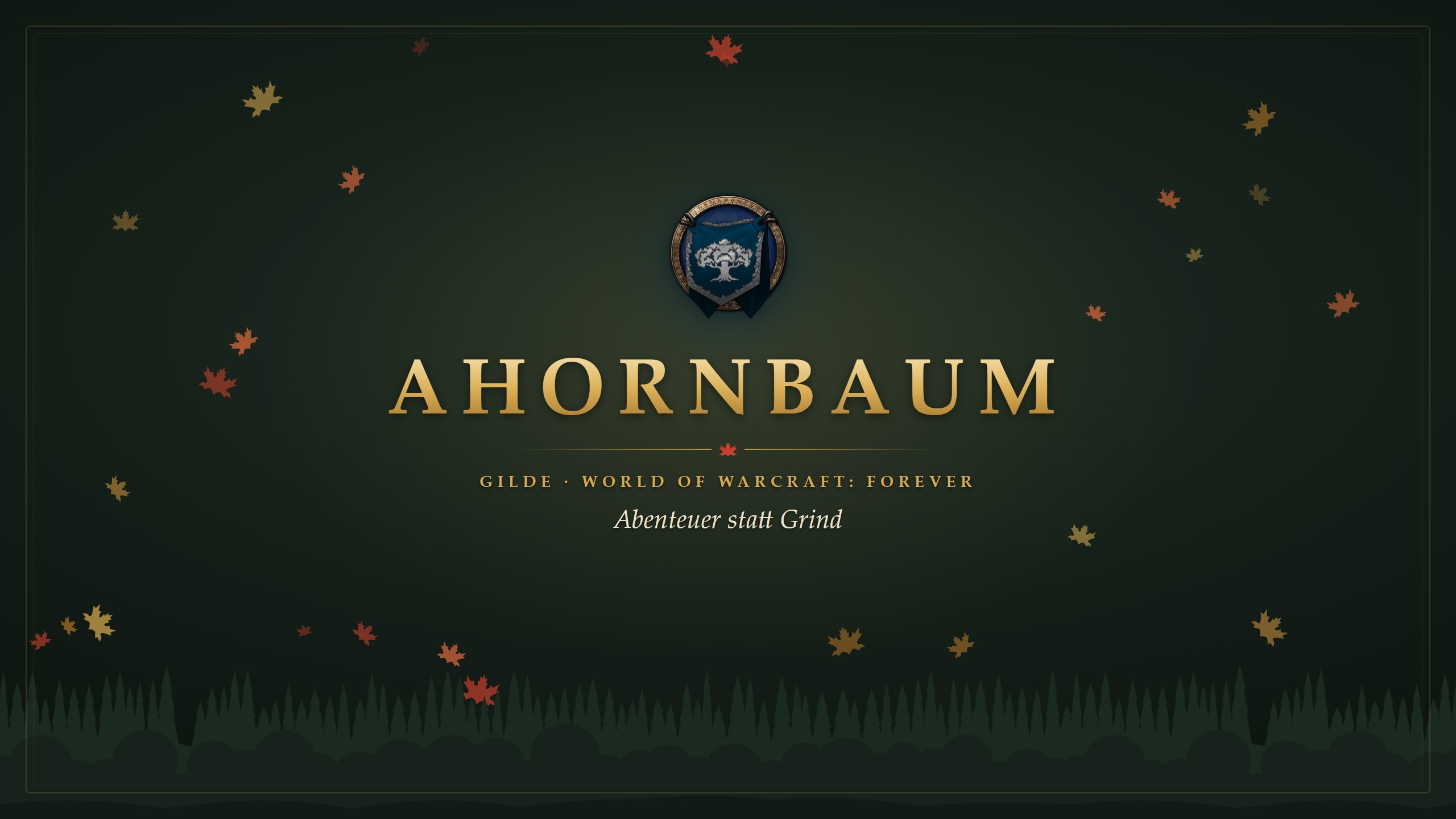
Wappen
Schlicht auf Waldgrün, ohne Screenshot.
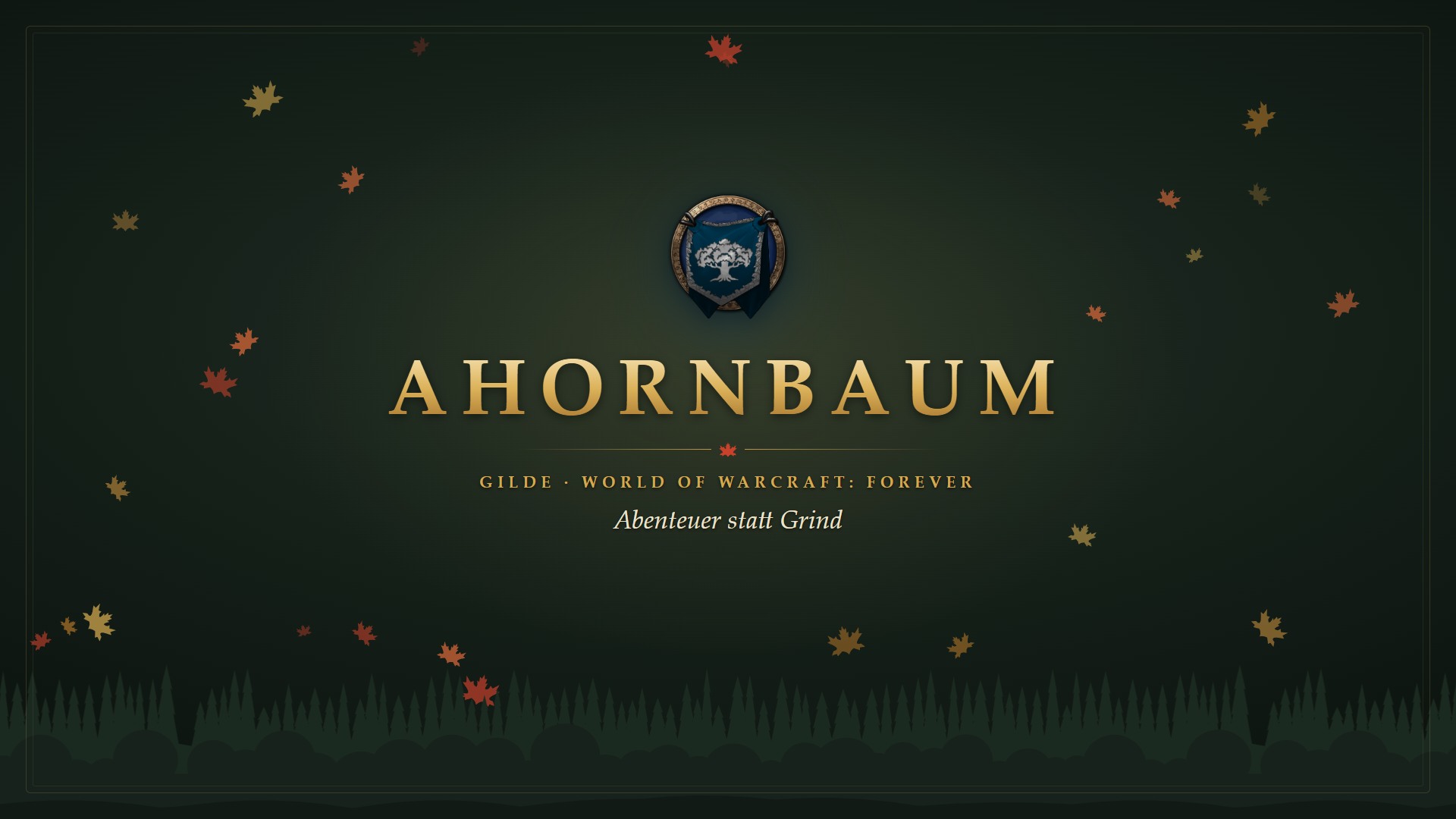
1080p heißt 1920 × 1080 Pixel, 1440p heißt 2560 × 1440 Pixel. Hat dein Bildschirm mehr Pixel, etwa 4K, nimm 1440p: Windows vergrößert das Bild dann selbst.
Alle auf einmal
Alle sieben Wallpaper in einer ZIP-Datei, praktisch für eine Diashow als Hintergrund oder für den Fotos-Bildschirmschoner von Windows.
Einrichten
So wird ein heruntergeladenes Bild zum Desktop-Hintergrund.
Windows 10 und 11
- Das Bild herunterladen.
- Im Ordner Downloads mit der rechten Maustaste auf das Bild klicken.
- Als Desktophintergrund festlegen wählen.
Als Diashow
- Die ZIP-Datei herunterladen und an einem festen Ort entpacken, etwa in Bilder.
- Rechtsklick auf den Desktop, Anpassen und dann Hintergrund.
- Bei „Hintergrund anpassen“ Diashow wählen, den entpackten Ordner aussuchen und einstellen, wie oft das Bild wechselt.
Mac
- Das Bild herunterladen und im Finder öffnen.
- Mit der rechten Maustaste auf das Bild klicken und Schreibtischbild festlegen wählen.
Mehrere Bildschirme? Unter Windows bei „Hintergrund anpassen“ mit der rechten Maustaste auf ein Bild klicken, dann lässt es sich für einen bestimmten Bildschirm festlegen.
Bildschirmschoner
Sechs Bilder aus Elwynn und vom Gildenalbum wechseln alle 24 Sekunden mit einem langsamen Zoom, dazu fallen Ahornblätter. In einer Ecke stehen das Wappen, die Uhrzeit und das Datum; die Ecke wechselt immer wieder, damit sich nichts in den Bildschirm einbrennt. Er läuft auf allen angeschlossenen Bildschirmen und endet, sobald du die Maus bewegst oder eine Taste drückst.
- System
- Windows 10 und 11
- Download
- ZIP, 2,9 MB
- Darin
- Ahornbaum.scr und eine Anleitung
- Den Bildschirmschoner herunterladen.
- Mit der rechten Maustaste auf die ZIP-Datei klicken, Eigenschaften wählen, unten bei „Sicherheit“ Zulassen anhaken und mit OK bestätigen.
- Die ZIP an einem festen Ort entpacken, etwa in Dokumente. Windows startet den Bildschirmschoner von dort, der Ordner muss also bleiben.
- Rechtsklick auf Ahornbaum.scr und Installieren wählen. Unter Windows 11 steht das unter Weitere Optionen anzeigen.
- In den Bildschirmschonereinstellungen ist „Ahornbaum“ schon ausgewählt: Wartezeit einstellen, OK.
Die Datei ist nicht digital signiert. Deshalb kann Windows beim ersten Start „Der Computer wurde durch Windows geschützt“ zeigen; Schritt 2 verhindert das. Einstellungen hat der Bildschirmschoner keine. Entfernen: in den Bildschirmschonereinstellungen einen anderen auswählen und den Ordner löschen.
Ganz ohne Programm
Windows hat selbst einen Bildschirmschoner, der Bilder aus einem Ordner zeigt: die ZIP mit allen Wallpapern entpacken, in den Bildschirmschonereinstellungen Fotos wählen, bei Einstellungen den Ordner aussuchen und speichern.