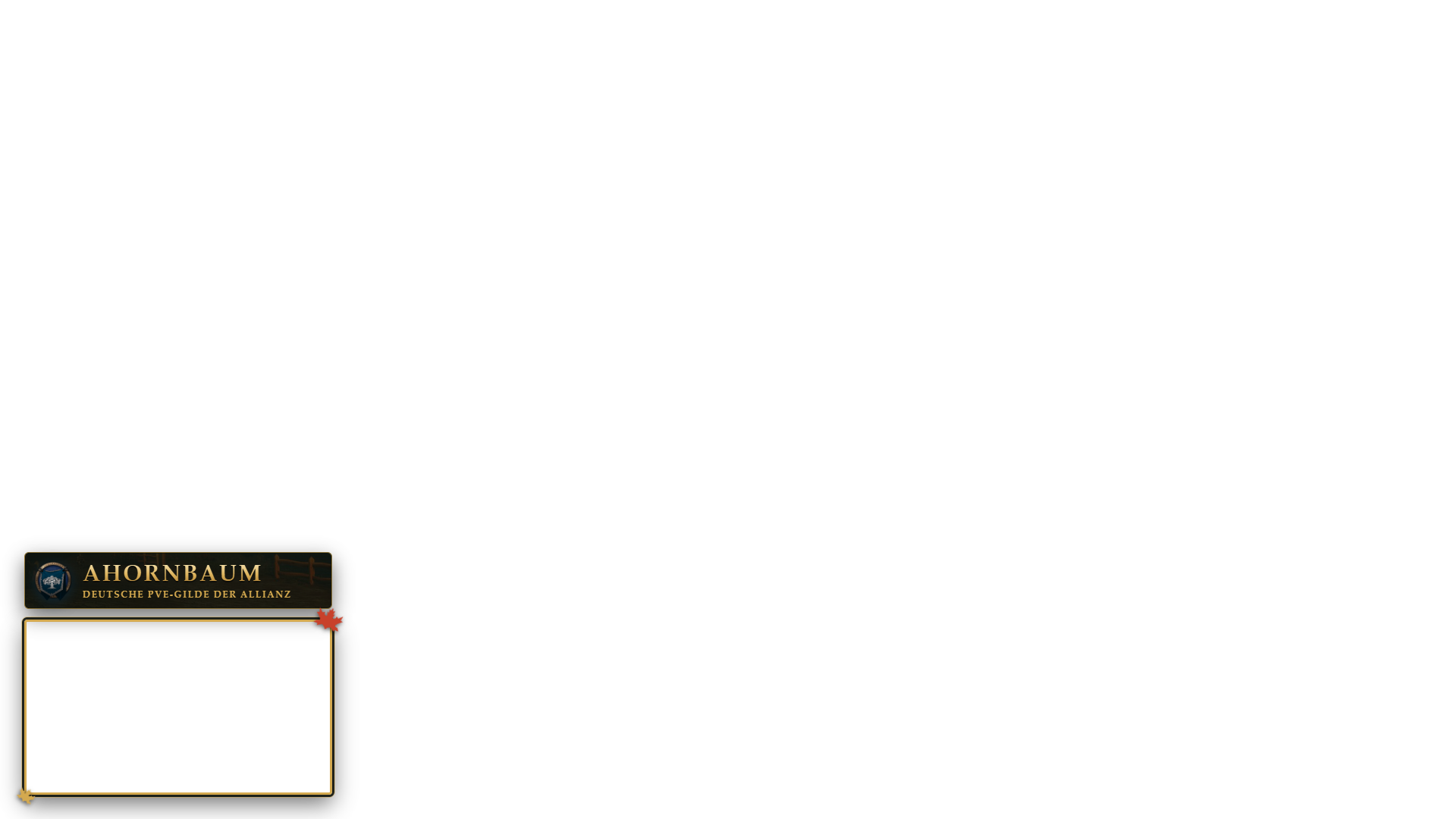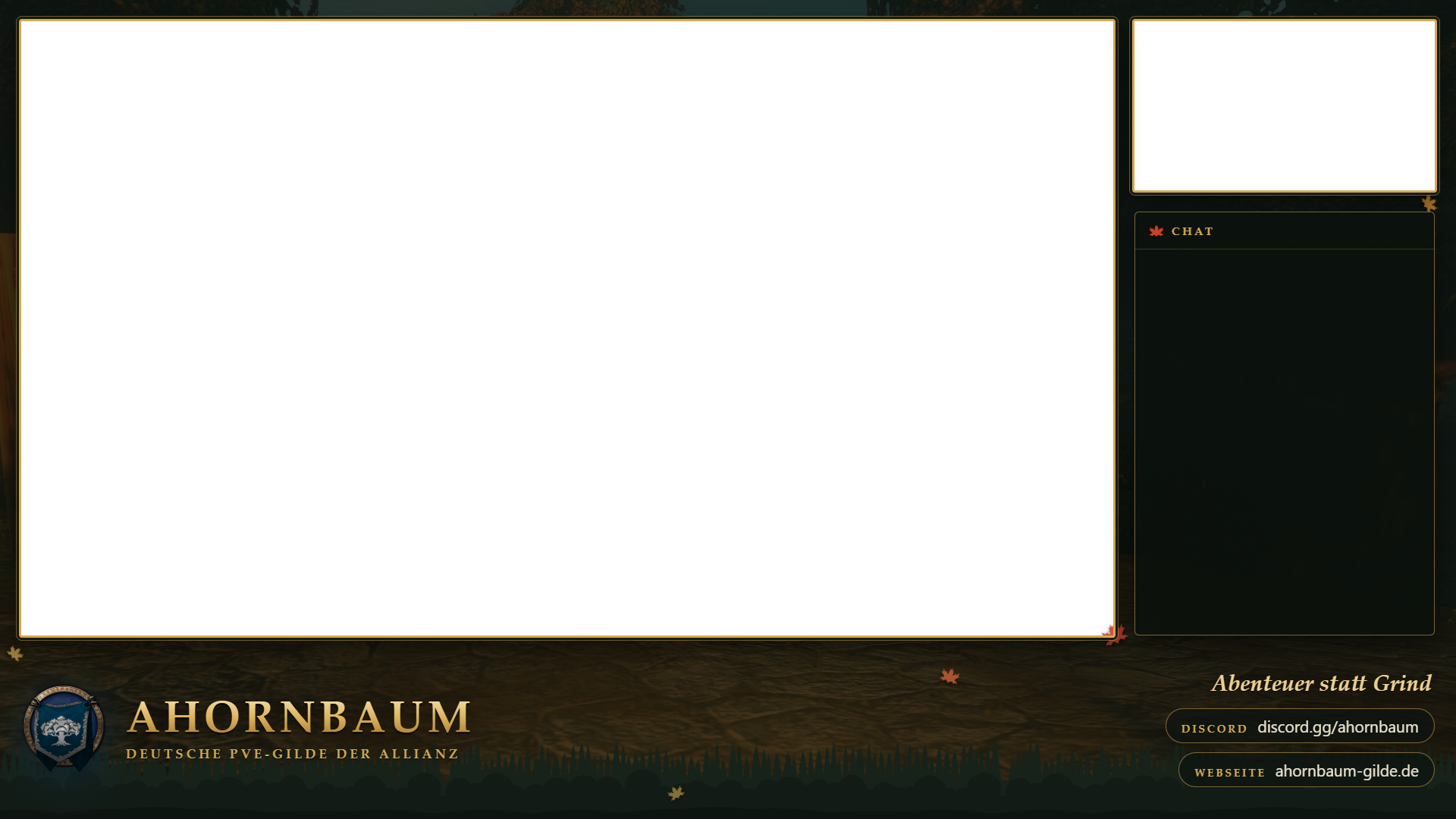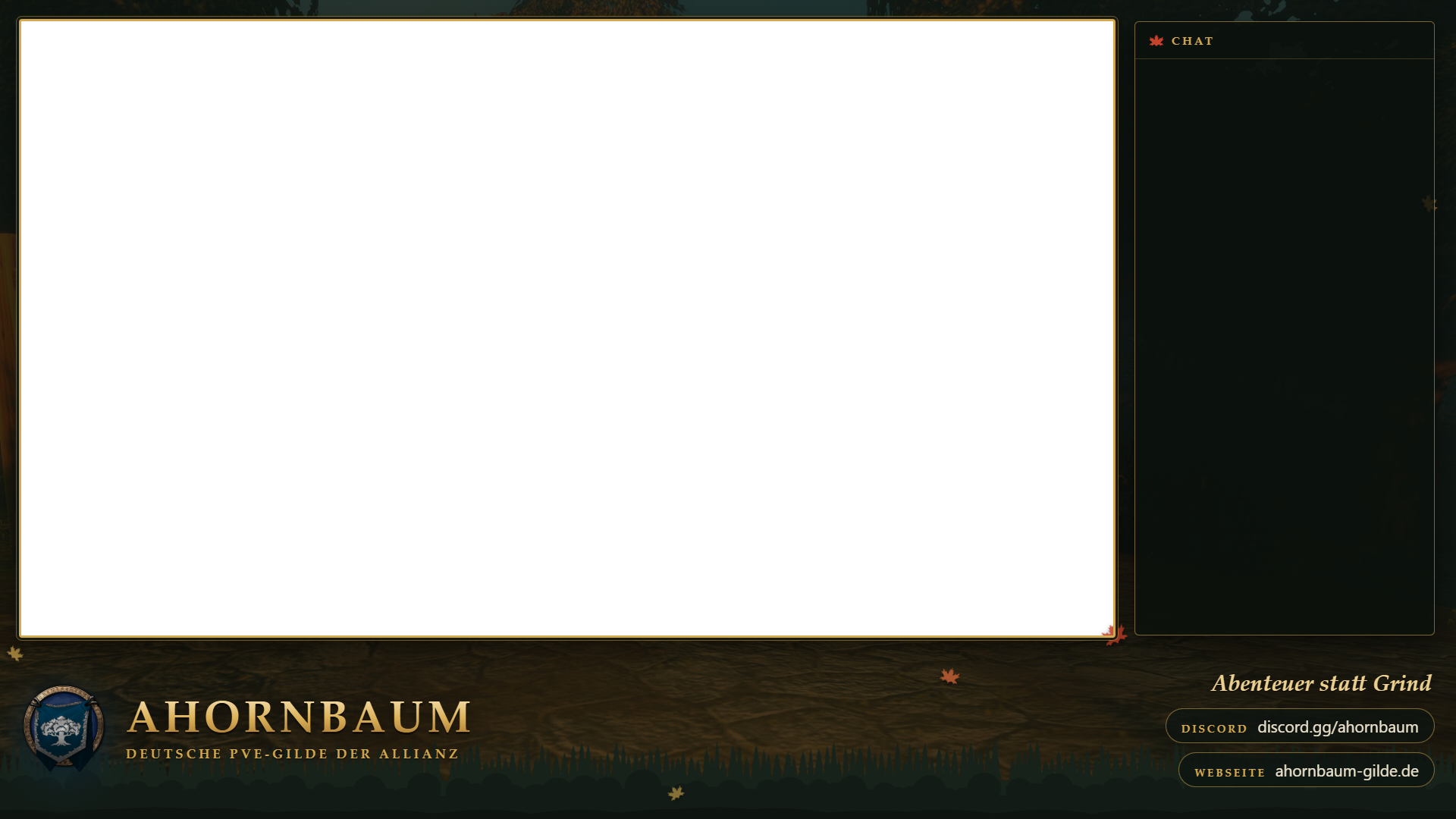
Overlay mit Kamera
Das Spiel läuft im Vollbild, unten in der Ecke sitzen Kamerarahmen und Namensschild.
Als PNG: Kamera rechts Kamera links
Gilde Ahornbaum · für alle, die streamen
Profilbanner, Offline-Bildschirm, Info-Panels, Stream-Overlays, ein Chat-Rahmen, eine Abdeckung für den Ingame-Chat, Start- und Pausenbildschirm und ein Szenenübergang im Stil der Gilde. Nimm dir, was du brauchst, und stell es in deinem Twitch-Kanal ein. Für die Panels gibt es weiter unten fertige Texte zum Kopieren.
Das breite Bild oben auf deiner Kanalseite. Auf großen Bildschirmen schneidet Twitch oben und unten etwas ab, Wappen und Schrift bleiben trotzdem ganz zu sehen.
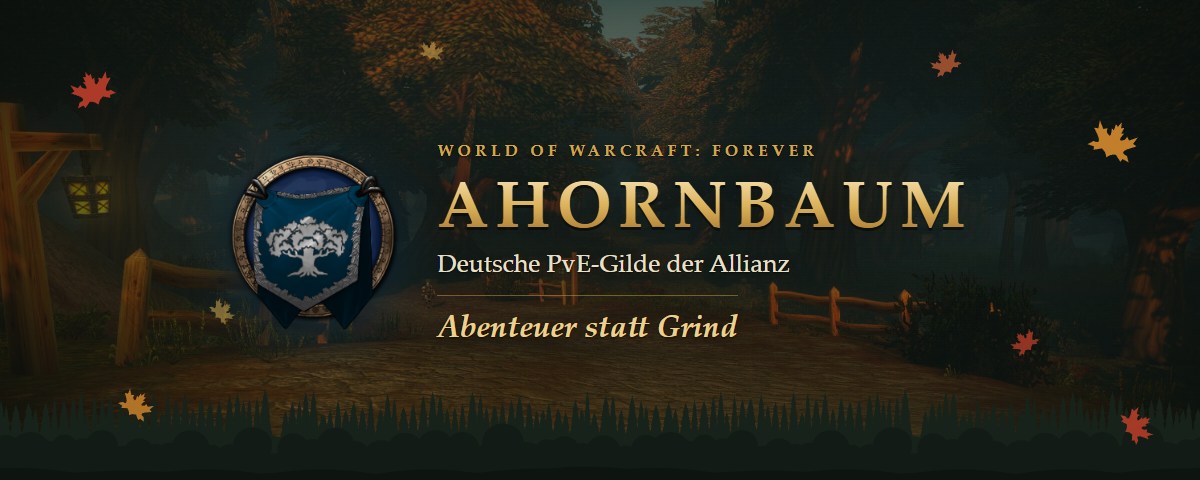
Steht im Videoplayer, solange du nicht live bist, mit dem Discord-Link und der Webseite der Gilde. Bei Twitch heißt das Feld „Videoplayer-Banner“.
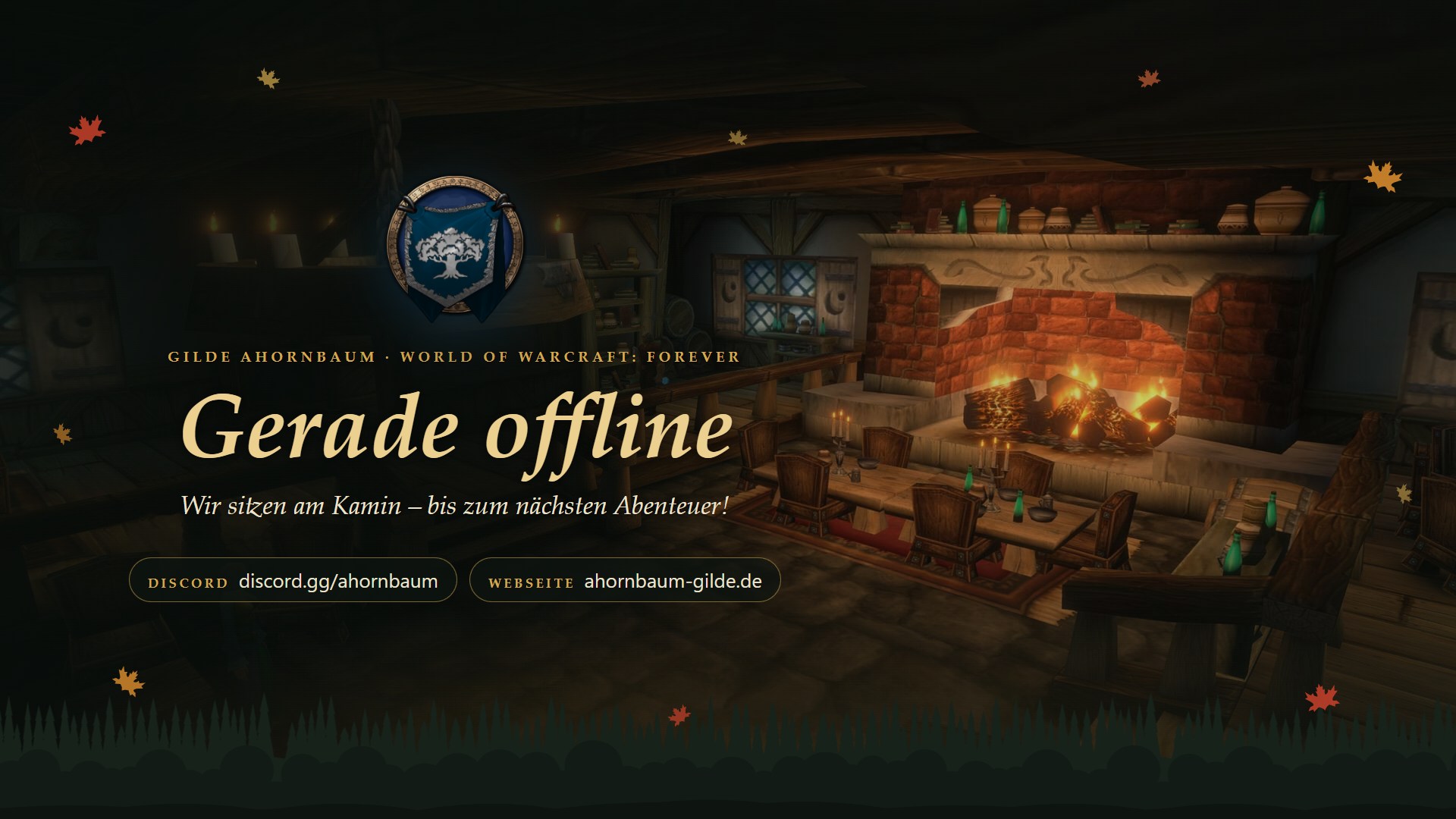
Twitch benennt seine Menüs ab und zu um. Findest du „Marke“ nicht, such in den Kanal-Einstellungen nach den Feldern „Profilbanner“ und „Videoplayer-Banner“.
Die Kästen unter deinem Stream im Reiter „Über“. Das Bild ist die Überschrift, den Text darunter schreibst du bei Twitch selbst. Nimm nur die Panels, die du wirklich füllst.
Die Panels sind 640 × 200 px groß. Twitch zeigt sie 320 px breit, so bleiben sie auch auf scharfen Bildschirmen sauber. In der Beschreibung gehen **fett**, Listen und Links wie [Text](https://…).







Zwei Overlays für OBS: eins mit Kamerarahmen für das Spiel im Vollbild und eins als Rahmen mit Spiel, Kamera und Live-Chat. Du kannst sie auf zwei Wegen nutzen:
Die Browserquellen passen sich der eingestellten Größe an: Bei 1440p einfach 2560 × 1440 eintragen. Ist deine Leinwand in OBS nur 1280 × 720 groß, die Quelle per Rechtsklick mit Transformieren → An Bildschirm anpassen einpassen. Bei der Browserquelle hilft beim Ausrichten &beispiel=1 hinter der Adresse: Dann zeigt das Overlay Platzhalter und ein paar Beispiel-Nachrichten; danach wieder entfernen. Der Chat kommt direkt von Twitch und braucht keine Anmeldung. Gelöschte Nachrichten und Timeouts verschwinden auch im Overlay, Bots blendest du mit &ohne=nightbot aus.
Ein Rahmen zum Drüberlegen: Innen ist das Bild durchsichtig, darunter läuft dein Chat, etwa ein Chat-Widget von Streamlabs oder StreamElements. Er ist so breit wie der Kamerarahmen und passt rechts oben genau über das Overlay mit Kamera; du kannst ihn aber auch allein irgendwo ins Bild setzen.
BranwenWas für ein schöner Abend in Elwynn 🍁
TorvaldIst das der Weg nach Goldhain?
Mirela!discord
EldrinGute Nacht zusammen, bis morgen beim Raid!

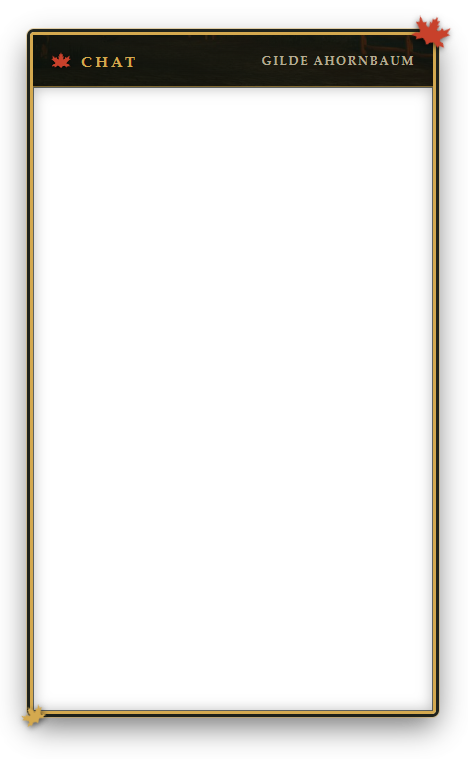
Zusammen mit dem Overlay mit Kamera rechts kommt der Rahmen auf x 1452, y 0 und der Chat auf x 1485, y 87, wie in der Vorschau: Dann sitzen Chat, Namensschild und Kamera bündig untereinander. Hat dein Chat-Widget keinen eigenen Hintergrund, stell dort eine dunkle Hintergrundfarbe ein, sonst ist die Schrift vor hellem Himmel schwer zu lesen.
Damit Flüstern, Gilden- und Gruppenchat aus WoW nicht im Stream landen: Die Abdeckung legst du in OBS über das Chatfenster des Spiels. Sie ist ganz deckend und zeigt stattdessen Wappen und Discord der Gilde.
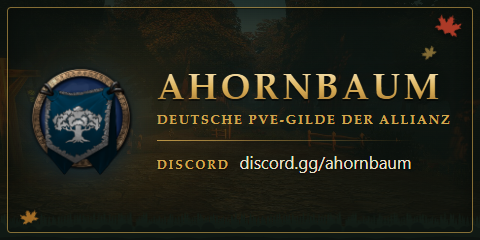
Dann nimm die Abdeckung als Browserquelle: In OBS unter Quellen auf das Plus klicken, Browser wählen, die Adresse einfügen und bei Breite und Höhe genau die Größe deines Chatfensters eintragen. Rand, Wappen und Schrift passen sich an, nichts wird verzerrt.
Verschiebst du den Chat im Spiel oder änderst die Größe der Benutzeroberfläche, die Abdeckung mit anpassen. Prüf am besten einmal in der Vorschau von OBS, ob auch die Eingabezeile verdeckt ist, während du schreibst.
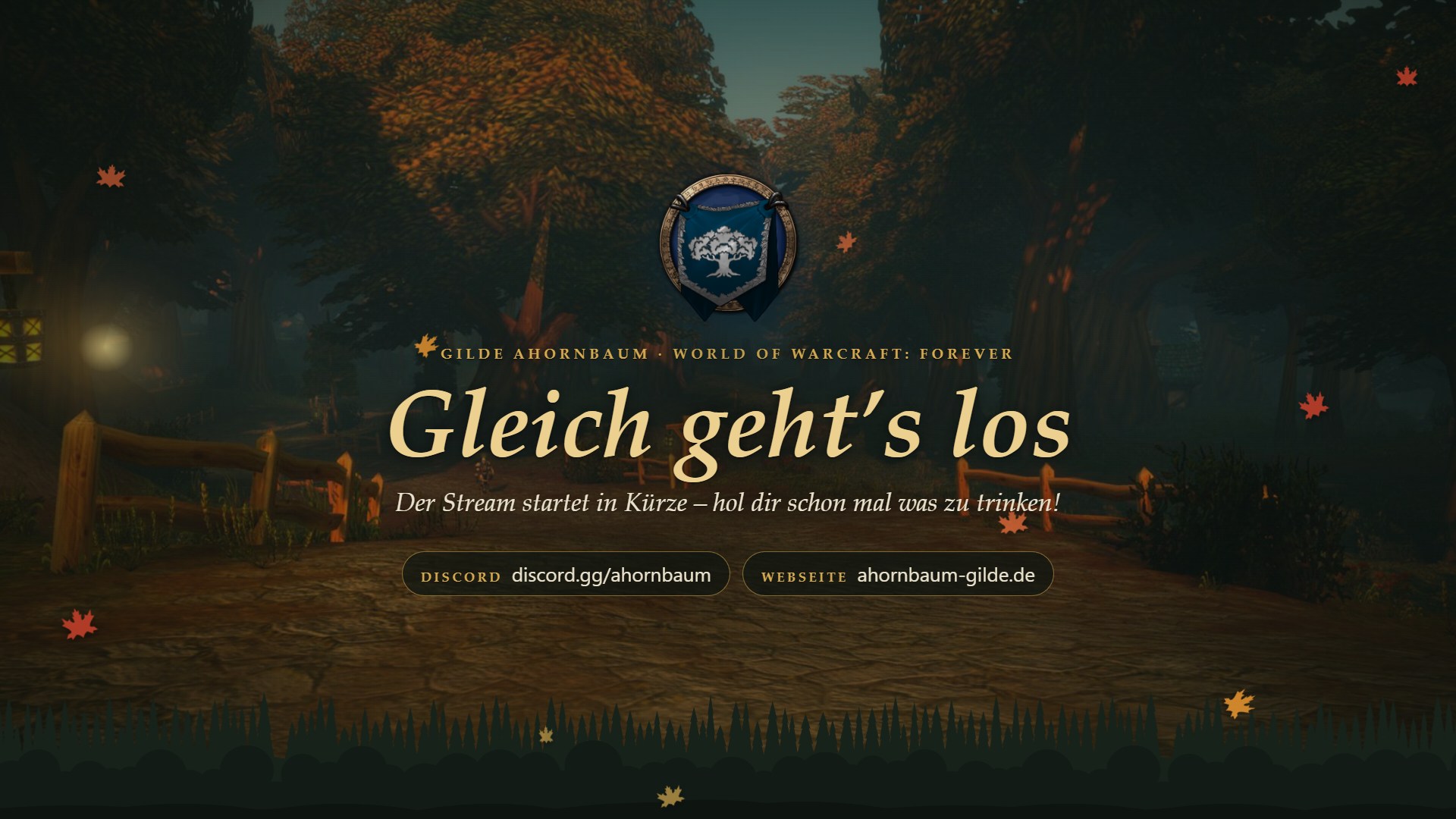
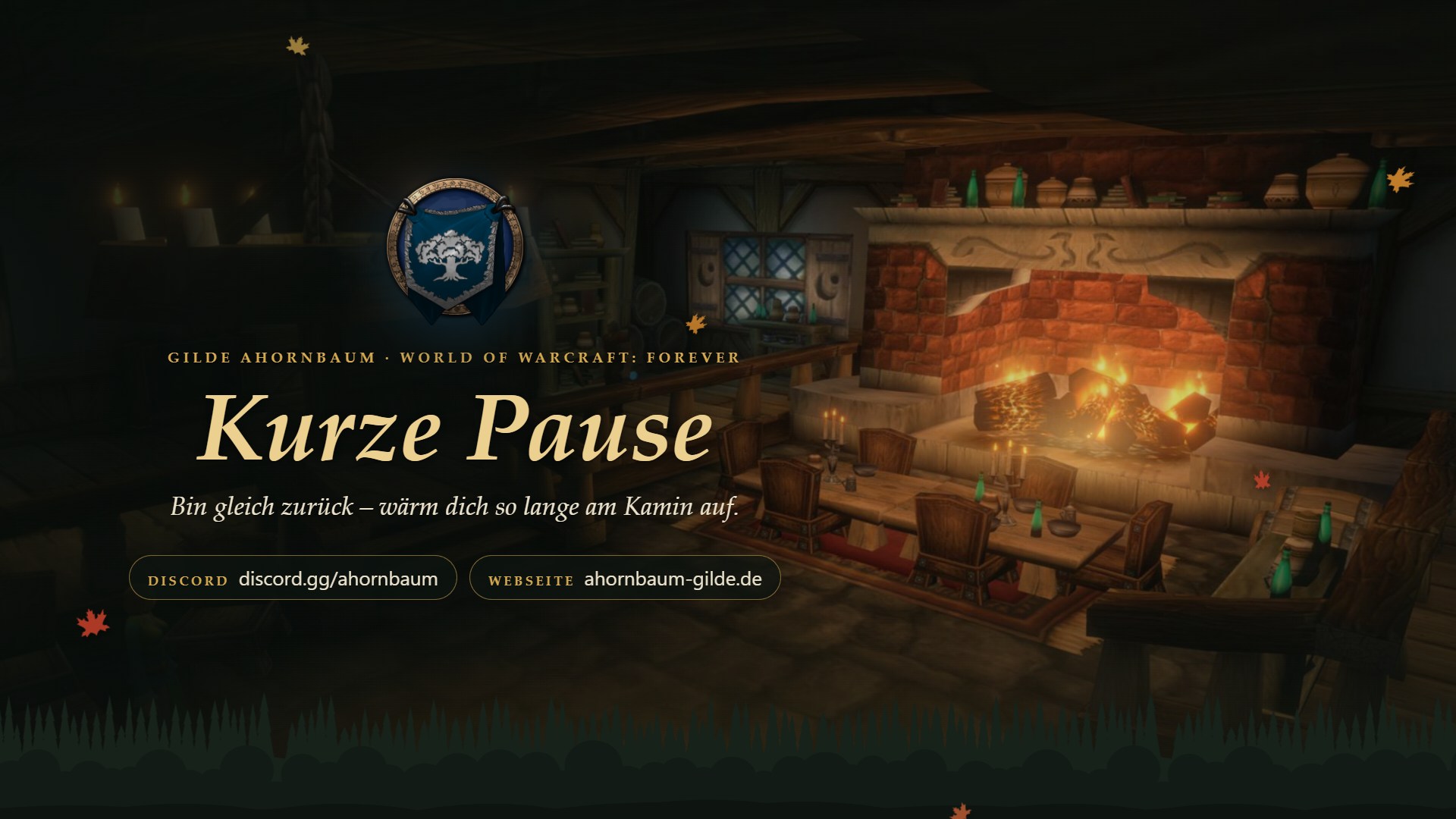
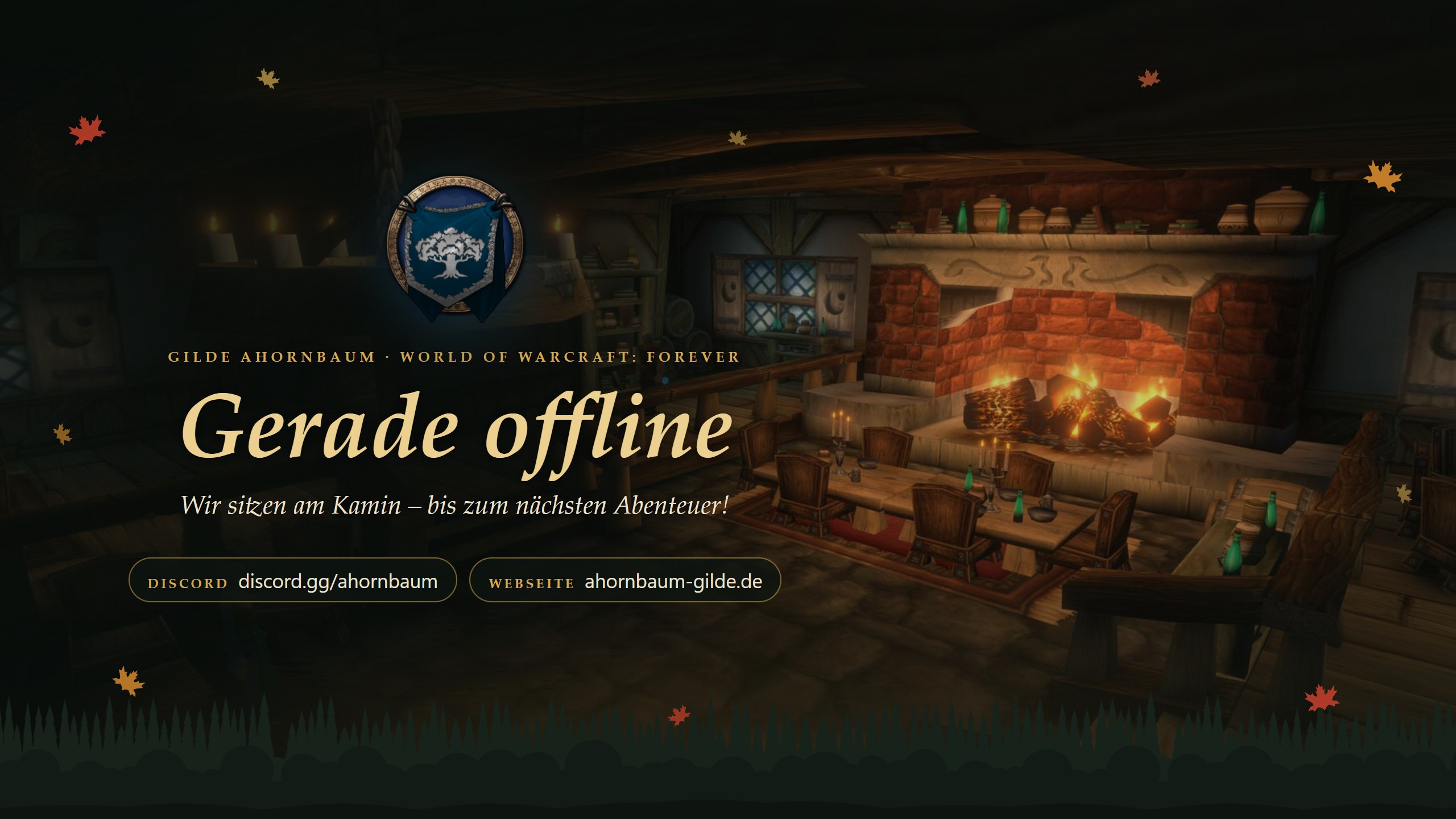
Zwei animierte Bildschirme für deine Zuschauer: einer, solange der Stream gleich losgeht, und einer für kurze Pausen. Auf dem Startbildschirm fallen Ahornblätter auf den Waldweg und die Laterne flackert, beim Pausenbildschirm knistert das Kaminfeuer der Taverne. Auf Wunsch zeigen beide deinen Namen und einen Countdown. Ohne Browserquelle geht es auch: Beide gibt es als Video in Endlosschleife zum Herunterladen.
Vor dem Stream bzw. für die Pause einfach in diese Szene wechseln, am besten mit dem Szenenübergang. Ist der Countdown abgelaufen, zeigt der Startbildschirm „Jeden Moment …“ und der Pausenbildschirm „Gleich wieder da …“. Video und Standbild zeigen keinen Namen und keinen Countdown. Das Video ist eine nahtlose Schleife von 14 Sekunden ohne Ton (1920 × 1080, 30 Bilder/s, WebM); das Standbild kommt als einfache Bild-Quelle in die Szene.
Für den Wechsel zwischen deinen Szenen, etwa vom Startbildschirm ins Spiel: Ein Windstoß Ahornblätter und ein Vorhang mit Wappen ziehen über das Bild, dahinter wechselt die Szene. In OBS heißt so ein Übergang „Stinger“.
Bei 800 ms ist das ganze Bild verdeckt, dort schaltet OBS die Szene um. Danach bleibt das Wappen noch gut eine Sekunde stehen, bevor der Vorhang die neue Szene freigibt. Streamlabs Desktop hat Stinger ebenfalls unter Szenenübergänge, die Werte sind dieselben.
Für die Panels rund um die Gilde. Einfach kopieren und in die Beschreibung des Panels einfügen; den Bildlink trägst du im Feld darüber ein. Die Vorlagen für Charakter und Chat-Regeln füllst du selbst aus.
Bildlink: https://ahornbaum-gilde.de
Ich spiele in **Ahornbaum**, einer deutschen PvE-Gilde der Allianz in World of Warcraft: Forever. Bei uns heißt es Abenteuer statt Grind: gemütlich questen, Berufe, Dungeons und ab und zu ein Raid. Mitspielen kannst du ab 18.

Mehr über die Gilde: [ahornbaum-gilde.de](https://ahornbaum-gilde.de)
Bildlink: https://discord.gg/ahornbaum
Auf dem Discord der Gilde Ahornbaum triffst du mich und die Gilde: Gruppensuche, Raid-Termine, Events und die Taverne zum Quatschen. Freunde und Gäste sind willkommen.

[discord.gg/ahornbaum](https://discord.gg/ahornbaum)
Bildlink: https://ahornbaum-gilde.de
Regeln, Ränge, Gildenalbum und wie du bei uns mitmachen kannst: [ahornbaum-gilde.de](https://ahornbaum-gilde.de)
Vorlage zum Ausfüllen
**Name:** …
**Volk:** …
**Klasse:** …
**Spielrolle:** Tank, Heiler oder Schaden
**Gilde:** Ahornbaum (Allianz)
Vorschlag, gern anpassen
1. Sei freundlich und respektvoll, zu allen.
2. Kein Spam, keine Werbung, keine fremden Links.
3. Keine Spoiler und kein Backseating, außer ich frage danach.
4. Was die Mods sagen, gilt.
Das gilt für alle, die mit der Gilde im Discord streamen.
Alle Regeln: ahornbaum-gilde.de/regeln.html